MLflow使用介绍

在我们使用Ray Tune的过程中,我们希望有一个开源且功能完备的实验追踪平台。 可以来帮助我们追踪训练过程中的调优的参数,以及每一个实验对应的最终指标结果等。
因此,我们尝试探索通过搭建本地的MLflow来进行相关的管理。
MLflow的主要功能
MLflow提供了包含训练实验,模型注册管理部署等多种能力。
在本文中,我们主要会探索其训练记录相关的能力,用于配合Ray Tune寻找合适的强化学习训练参数。
MLflow Tracking
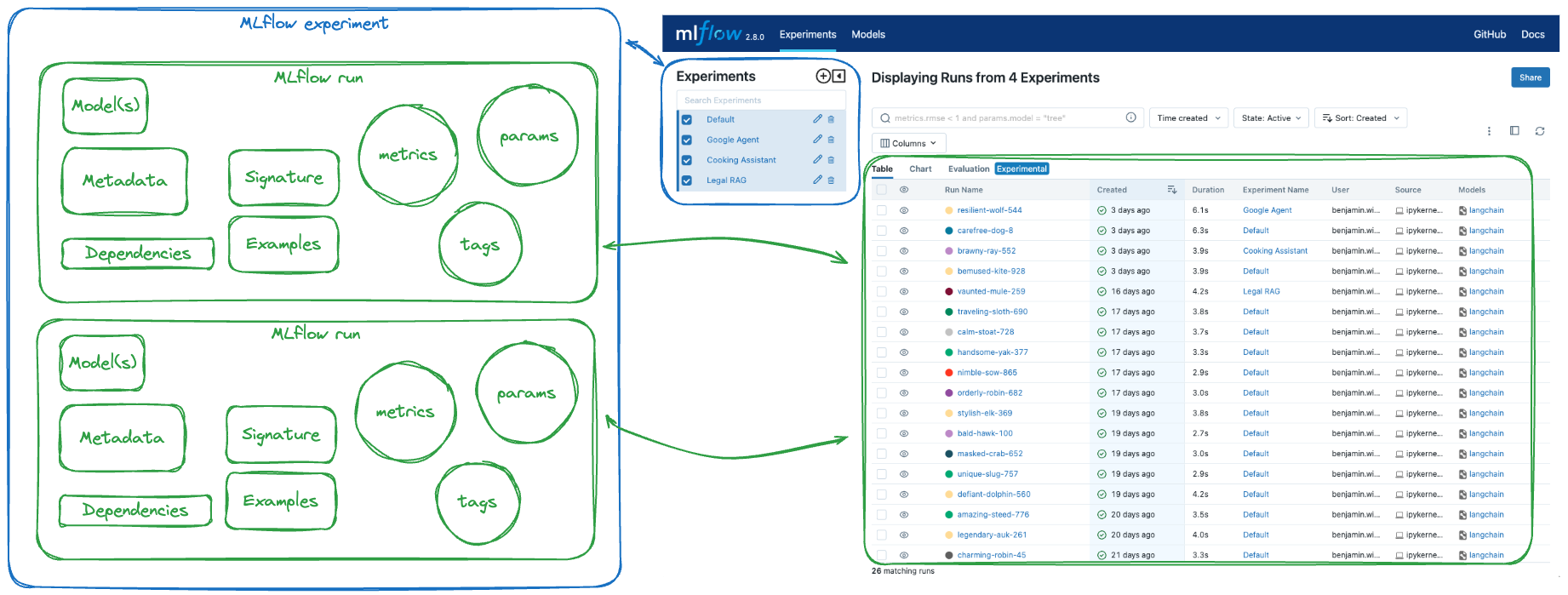
如下图所示,MLflow中的架构主要包含如下概念:
- Experiments:所有的训练跟踪,都是在一个或多个实验中来进行追踪的。我们可以根据不同的工作,创建多个Experiments。
- Run:就是每一次的训练或者运行,每一个训练,关联一组配置或者指标,产生一个或者多个模型。
 Source: https://mlflow.org/docs/latest/getting-started/index.html#mlflow-tracking
在上面图示中,左侧为Experiments,右侧为对应Experiment的Runs。 点开某一个Run以后,可以看到对应的配置、指标以及模型等内容。
运行MLflow
在本文,我们简单设置一个本地的MLflow实例。 通过如下命令,我们可以安装最新版本的MLflow:
pip install mlflow
安装成功后,我们通过如下命令,来启动我们的服务:
mlflow server --host 0.0.0.0 --port 8080
上面命令中,启动了我们的MLflow在0.0.0.0网址上, 这个网址设置会让所有能访问到机器网络的设备访问到我们的MLflow。 生产环境中,请谨慎设置。
另,如果端口8080已经占用,可使用其他的端口设置。
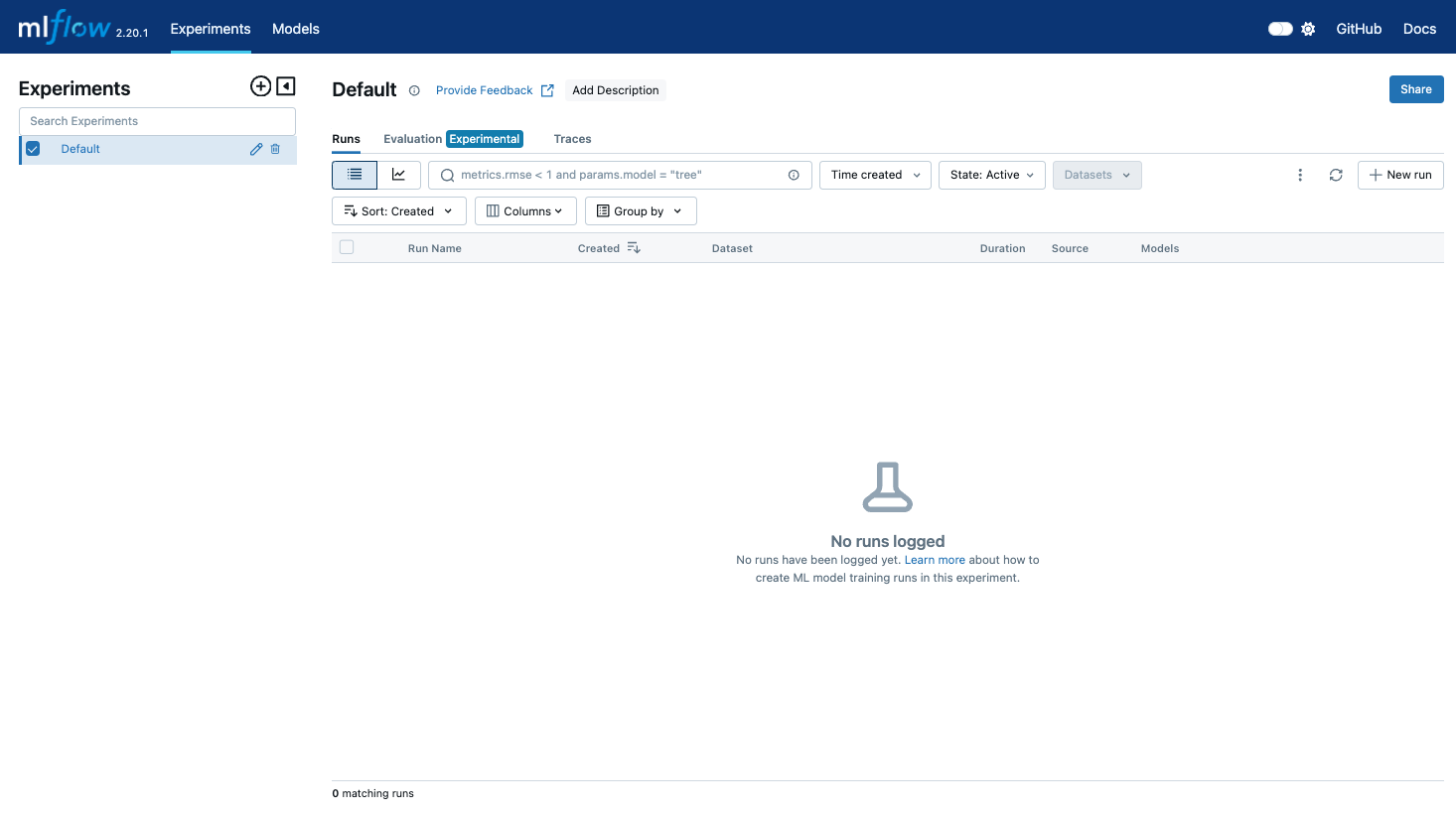
服务器启动后,我们可以通过浏览器打开网址:http://localhost:8080 来查看我们的MLflow服务和相关训练信息等。页面如下所示:
MLflow简单使用样例
我们用一个简单的代码示例来展示如何使用Python来保存训练的参数和结果。
创建Experiment
import mlflow

MLFLOW_TRACKING_URI = "http://localhost:8080"

mlflow.set_tracking_uri(MLFLOW_TRACKING_URI)
mlflow.set_experiment("experiment_1")
在上面的代码中,我们引入mlflow模块,然后使用我们前面设置好的MLflow本地服务器的地址,
后面我们的数据会发送到对应地址的服务器后台。
同时我们也创建了一个名为experiment_1的Experiment名称。
后面所有的Runs,都会保存在该名称下。
设置Run的参数
对于我们一般的训练应用,我们需要记录该Run所关联的参数(比如超参数等信息)
我们通过如下的代码创建并记录相关的参数:
with mlflow.start_run(run_name='Run Name #1'):
    # Log with mlflow.log_param
    mlflow.log_param("param1", 0.1283)
    mlflow.log_param("param2", 0.238292)

    # Log with mlflow.log_params
    mlflow.log_params({
        "param3": 0.392,
        "param4": 0.4829,
    })
上述代码中,我们通过:
with mlflow.start_run(run_name='Run Name #1'):
来创建一个新的Run,并提供了一个Run Name:Run Name #1。
然后我们使用了两个不同的方式来记录参数:
mlflow.log_param: 通过Key Value的形式,记录某一个参数项目。mlflow.log_params:通过字典形式,来批量提供一组参数设置。
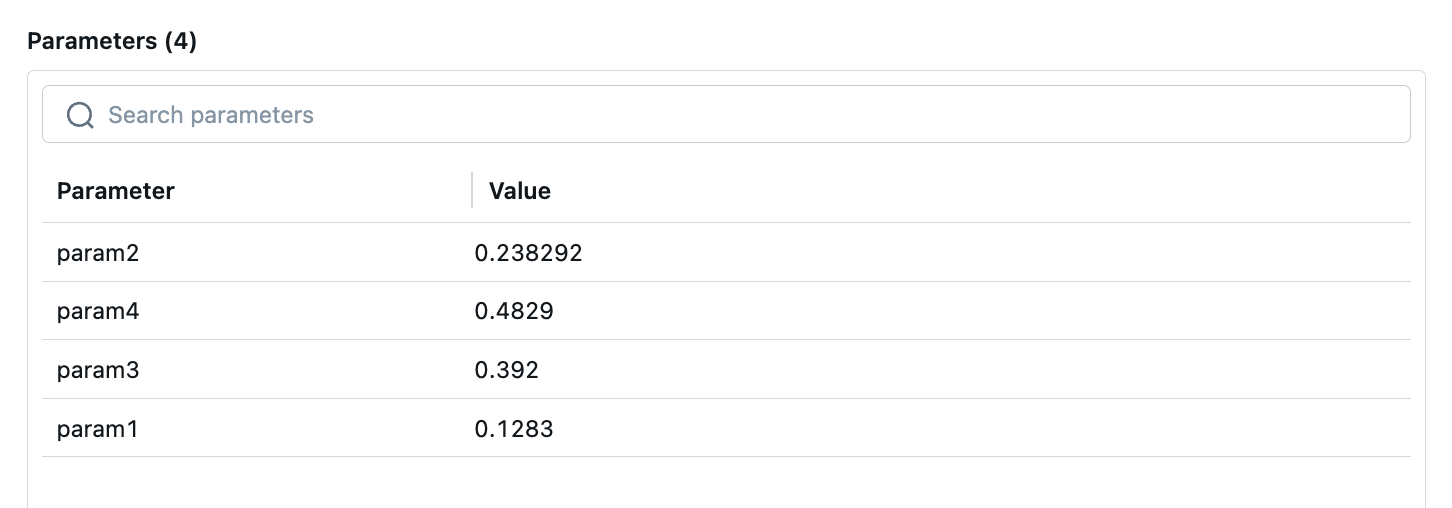
相关的参数会记录在MLflow中,前端界面展示效果如下:
记录模型指标
当模型训练技术,以及在训练过程中,我们可以记录模型的指标,来追踪训练的过程,以及对比模型的效果。
类似参数的记录,模型指标的记录也有两个方法:
    mlflow.log_metric("metric_once", 100 * random.random())
    mlflow.log_metrics({
        "metric_1": 1.1019,
        "metric_2": 2.3829,
        "metric_3": 3.9842,
    })
既,通过如下两个方法:
mlflow.log_metric:记录某一个指标,也是按照Key Value形式进行记录。mlflow.log_metrics:记录一组指标,以字典的形式进行记录。
另外,在训练过程中,我们可能希望通过多次记录的方式,来追踪相关指标的变化情况。 所以,我们通过如下的代码,来进行训练过程的示意:
    for i in range(10):
        mlflow.log_metric("metric_update", i * random.random())

        mlflow.log_metric("metric_step", 30 * i * (random.random() + 1), step=i)

        mlflow.log_metrics({
            "metric_step_3": 100 * i * (random.random() + 1),
            "metric_step_4": 200 * i * (random.random() + 1),
        }, step=i)
在上述代码中,我们通过一个循环,来模拟训练过程的指标记录。 其中:
metric_update:该指标在每次的循环中,都进行了记录。(也就是说,我们可以调用多次的log_metric来记录指标的更新过程。metric_step:该指标除了多次记录外,还提供了step参数的设置,我们可以通过跟踪step的变化来追踪指标。metric_step_3/4:这几个指标示例了,如果通过字典以及step参数的方式,来跟踪多个指标的变化情况。
前端指标看板
指标汇总
在Run的Overview标签下,我们可以看到训练最新的指标情况,如下图所示:
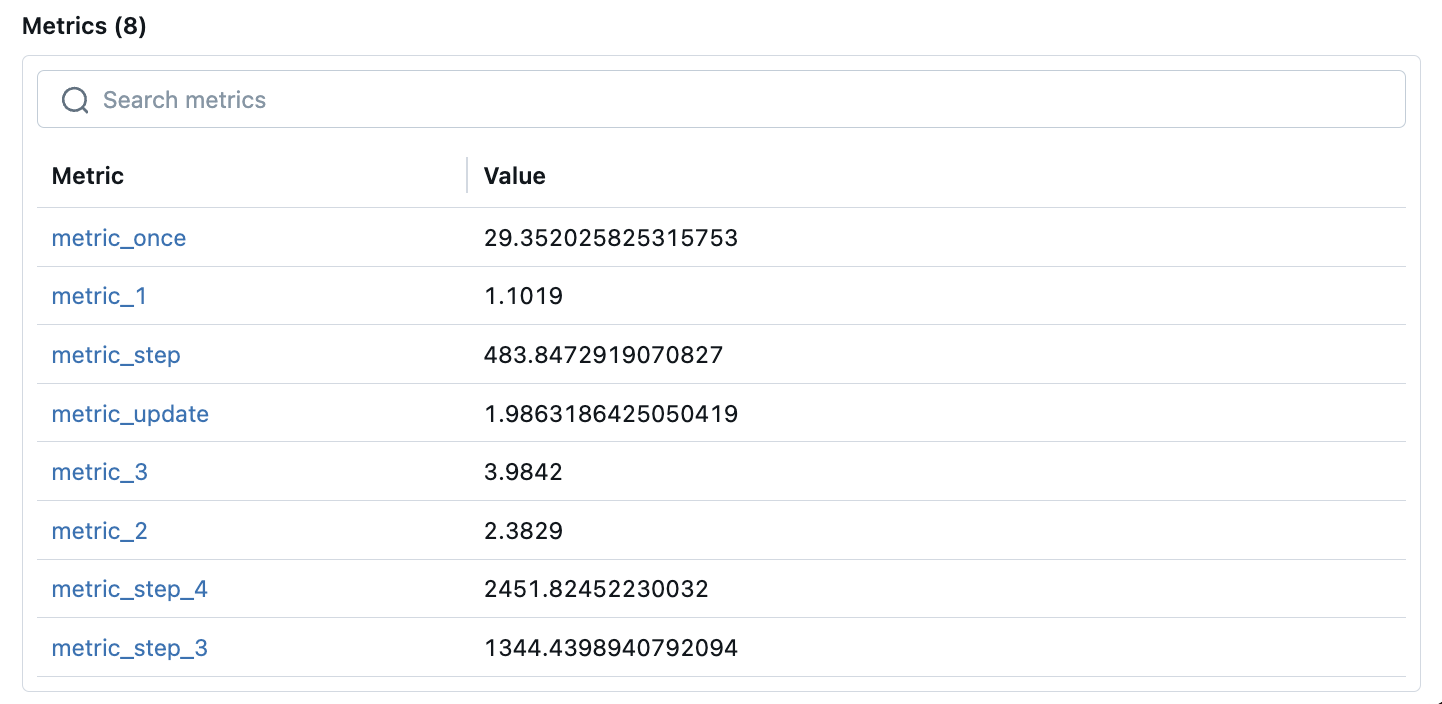
我们通过单击相关的指标可以查看指标的详情信息。
只有一次记录的指标
对于只记录了一次的指标,其UI展示效果如下:
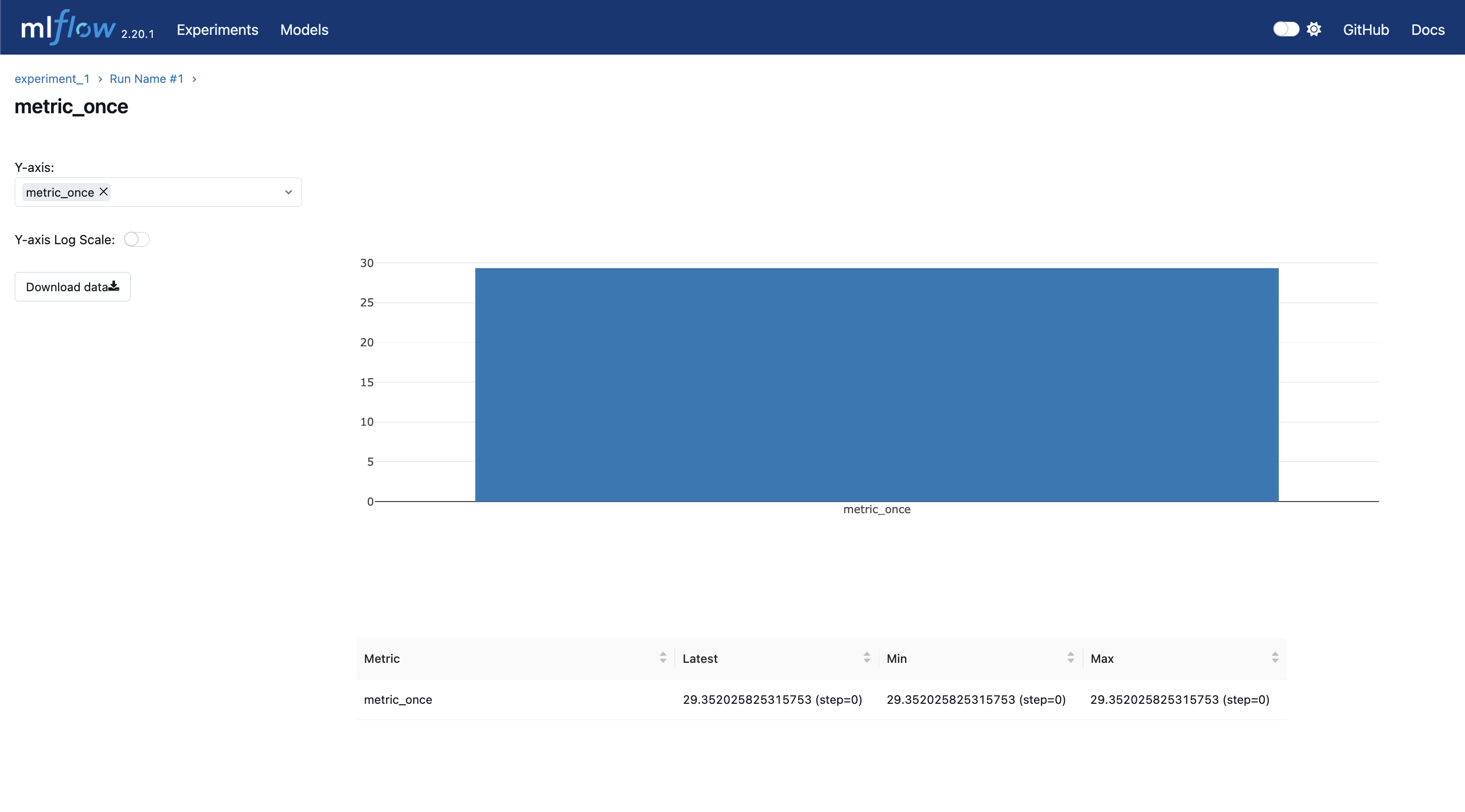
可以看到,指标的结果只有一个,所以其最新值,最小值和最大值,都是同一个数。
含有步数的指标
对于含有步数(Step)的指标,我们通过调整X-axis为Step,可以看到根据步数的指标走势。
如下图所示:
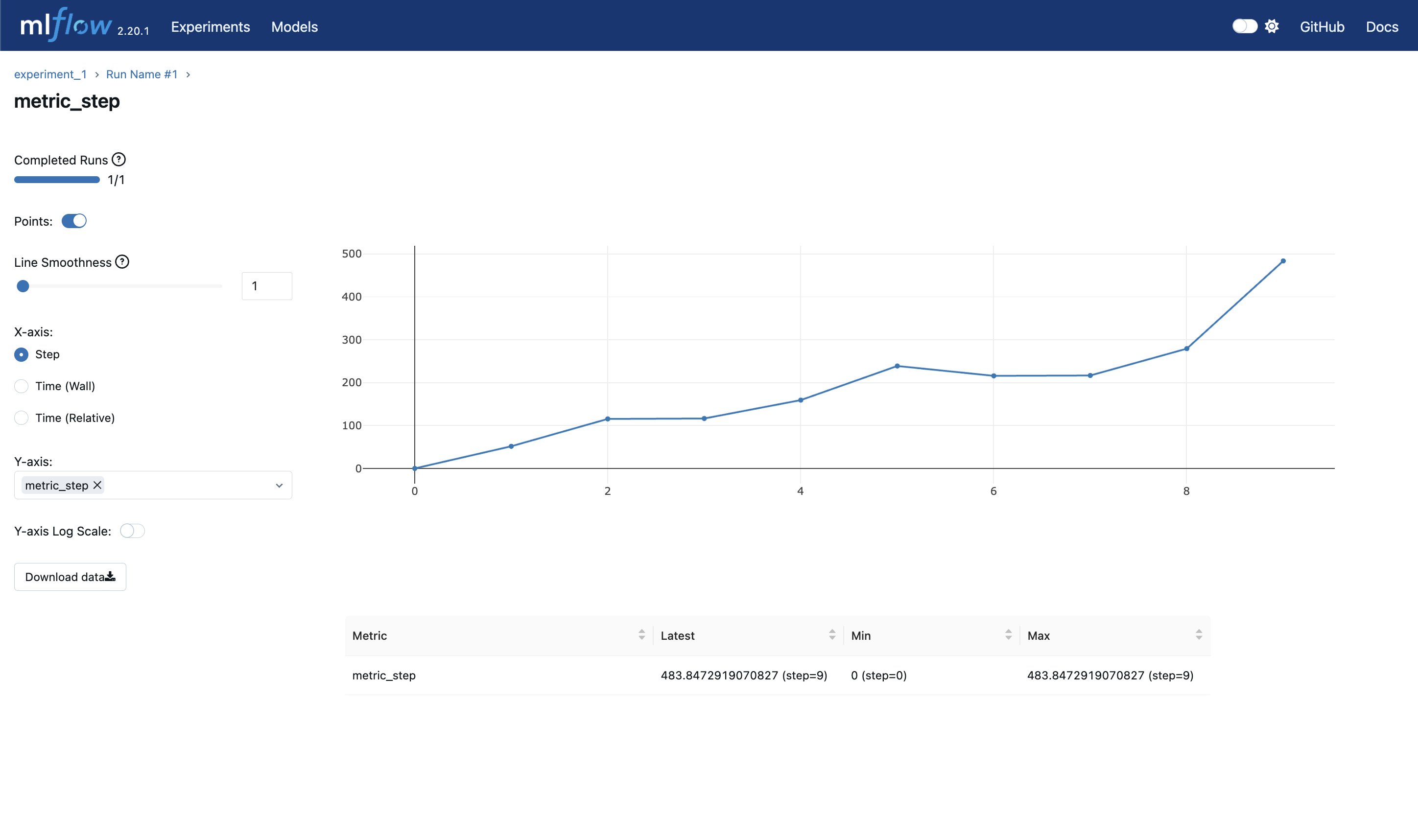
另外,我们可以看到步数的最新值、最小值和最大值,均不同,其展现了该指标的统计信息。
模型指标看板
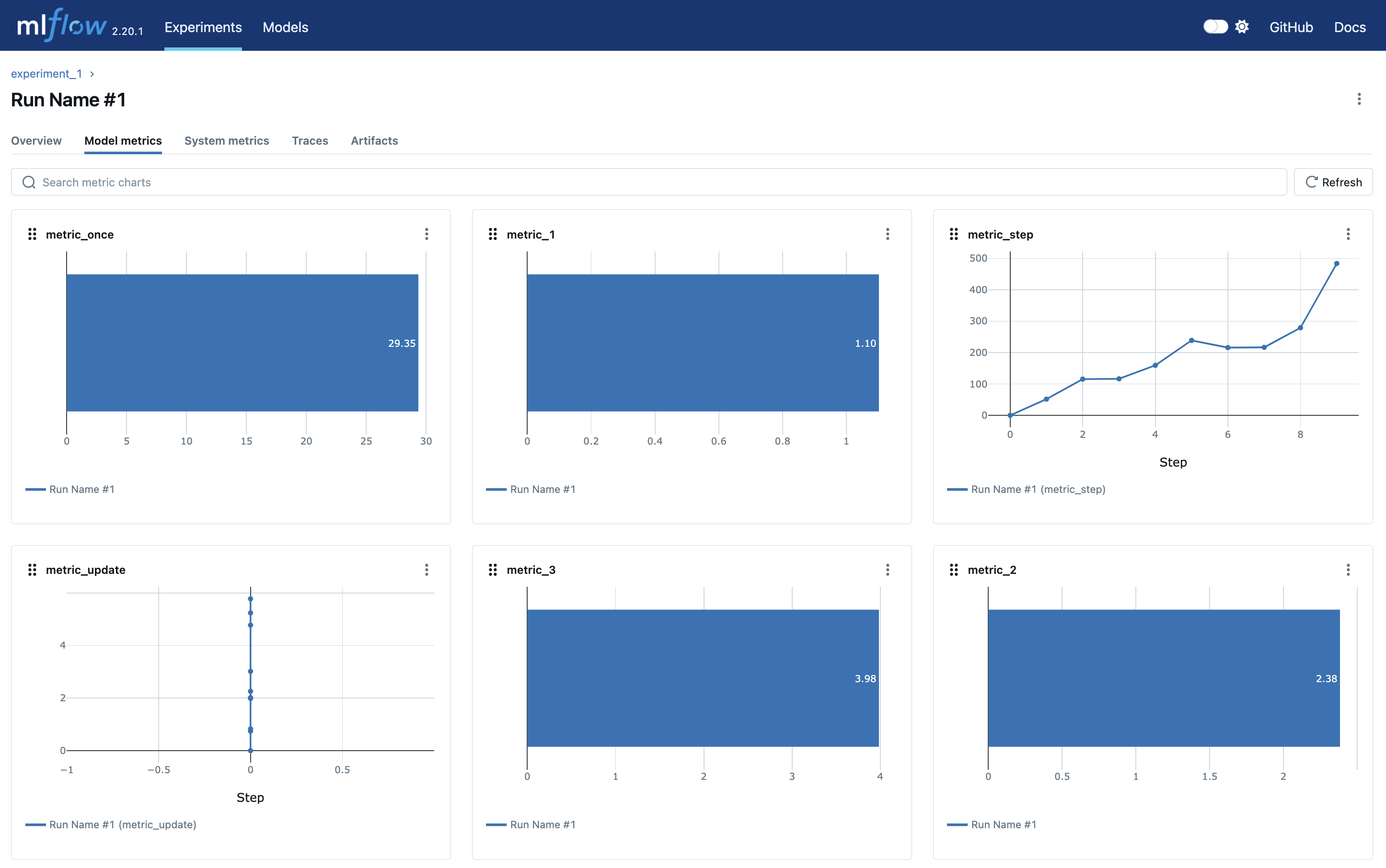
我们通过Run的Model metrics标签页,可以看到所有标签的状态。
如下图所示:
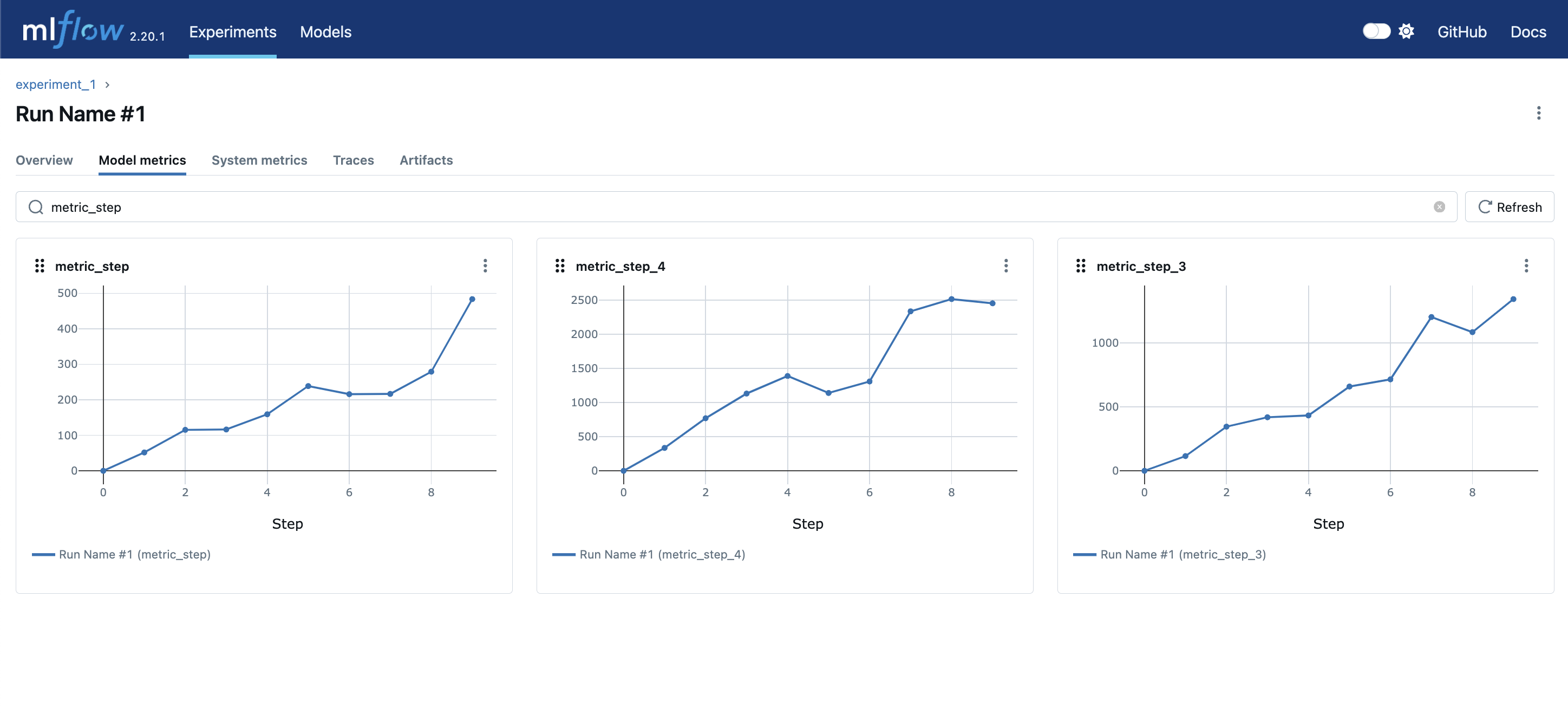
我们通过过滤条件,也可以快速的过滤到我们关注的指标信息。
如下图所示,我们过滤以metric_step开始的指标:
完整示例代码
我们上述的内容的Python代码如下:
import mlflow
import random

MLFLOW_TRACKING_URI = "http://localhost:8080"

mlflow.set_tracking_uri(MLFLOW_TRACKING_URI)
mlflow.set_experiment("experiment_1")

with mlflow.start_run(run_name='Run Name #1'):
    # Log with mlflow.log_param
    mlflow.log_param("param1", 0.1283)
    mlflow.log_param("param2", 0.238292)

    # Log with mlflow.log_params
    mlflow.log_params({
        "param3": 0.392,
        "param4": 0.4829,
    })

    mlflow.log_metric("metric_once", 100 * random.random())
    mlflow.log_metrics({
        "metric_1": 1.1019,
        "metric_2": 2.3829,
        "metric_3": 3.9842,
    })

    for i in range(10):
        mlflow.log_metric("metric_update", i * random.random())

        mlflow.log_metric("metric_step", 30 * i * (random.random() + 1), step=i)

        mlflow.log_metrics({
            "metric_step_3": 100 * i * (random.random() + 1),
            "metric_step_4": 200 * i * (random.random() + 1),
        }, step=i)